1. Sätt på skrivaren genom knappen till vänster på baksidan

2. Starta nytt projekt
Starta programmet Bambu Studio på datorn.
Välj Skapa nytt projekt.
Det går även att välja befintliga projekt i Bambu lab.
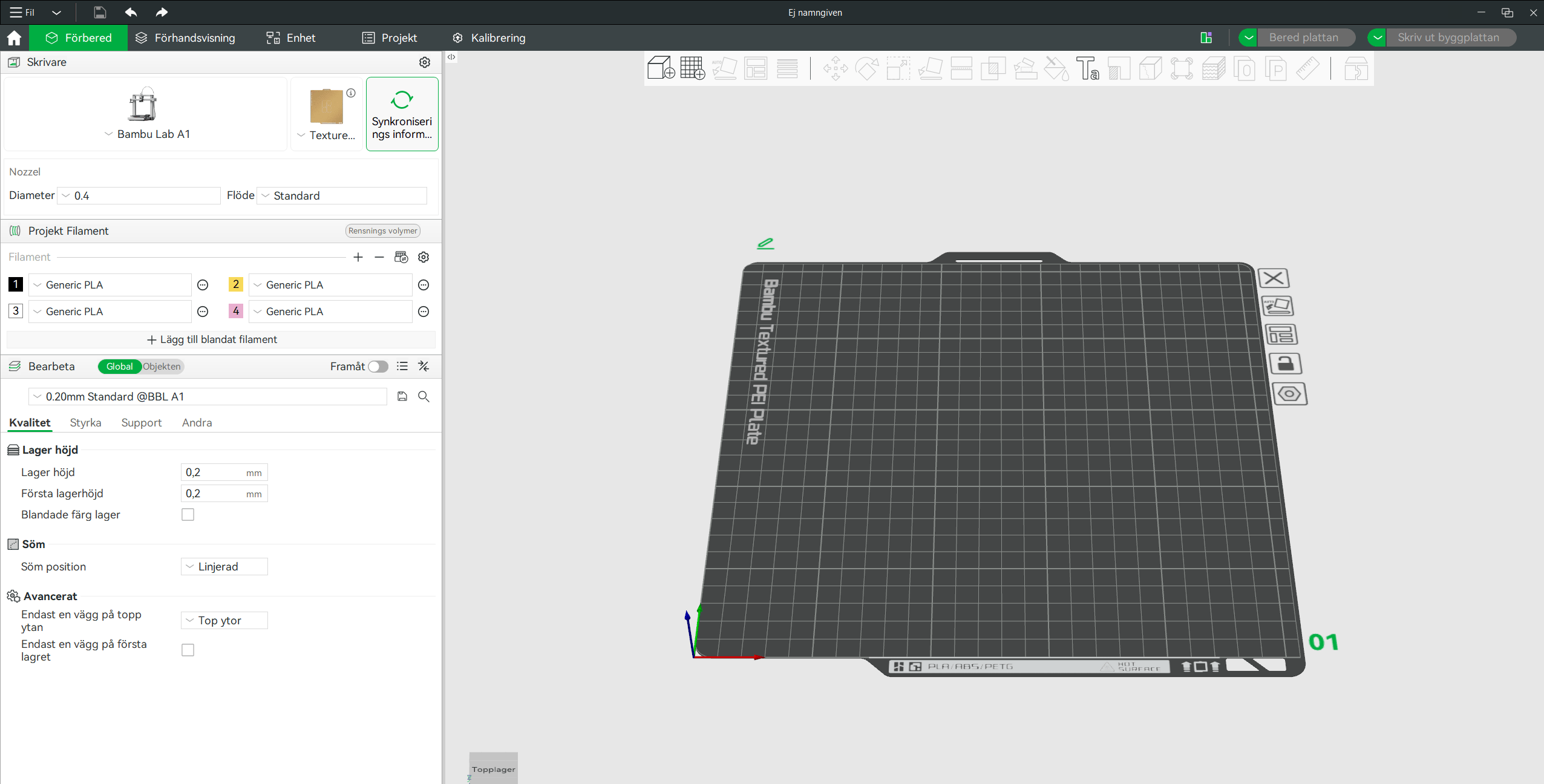
Modellen visas nu på byggplattan i Bambu Studio.
3. Kontrollera filamenten
Till vänster i programmet visas de tillgängliga filamenten.
Lägg till fler filament genom att klicka på +.
Kontrollera att färger och filamentsiffror i Bambu Studio överensstämmer med de filament som finns i AMS-enheten på skrivaren.
Tänk på att färgerna som visas i programmet inte alltid stämmer överens med filamentens verkliga färger.
Kontrollera därför alltid filamentsiffrorna på skrivaren.

Du kan även byta färg på filamentet direkt på 3d-skrivarens display

4. Byt färg på modellen
Dubbelklicka på den del av modellen som du vill ändra färg på.
Välj önskat filament genom att klicka på motsvarande nummer i listan till vänster.
Upprepa tills alla delar har de färger du önskar.
Om modellen bara består av en del kan du:
- Högerklicka på modellen.
- Välja Dela.
- Välja det alternativ som passar för utskriften.
Det går alltid att prova olika alternativ om du är osäker

Prime Torn
När flera färger används skriver skrivaren ut ett så kallat Prime Torn. Det används för att rensa munstycket vid färgbyten och ge jämna färgövergångar. Om du inte behöver den funktionen kan du avmarkera rutan Prime Torn.
 5. Förbered utskriften
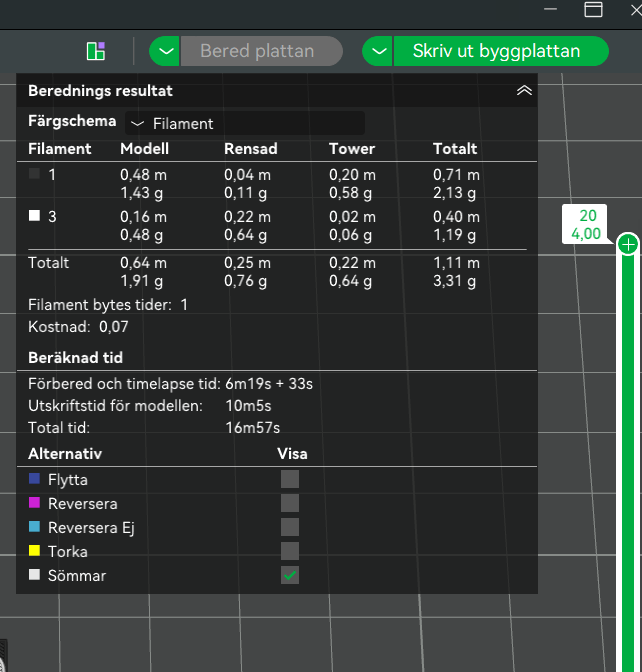
Klicka på Bered plattan uppe till höger.
Programmet beräknar utskriften.
När beräkningen är klar visas bland annat beräknad utskriftstid och materialåtgång
6. Skicka utskriften till skrivaren
- Klicka på Skriv ut byggplattan uppe till höger.
- Ett fönster öppnas som visar bland annat vilka filamentnummer som kommer att användas.
- Kontrollera att filamentnumren stämmer överens med filamenten i AMS-enheten på skrivaren.
- Klicka på Skicka.

7. Följ utskriften
När utskriften har skickats öppnas fliken Enhet automatiskt.
Här kan du se:
- Utskriftens status
- Hur lång tid som återstår
- Aktuell information från skrivaren
Samma information finns även på skrivarens display.
 8. Skrivaren startar utskriften
Skrivaren laddar automatiskt rätt filament från AMS-enheten.
När förberedelserna är klara börjar utskriften.
Du behöver inte byta filament manuellt under utskriften när AMS används.
När du är klar
Stäng av 3D-skrivaren med strömbrytaren på baksidan när utskriften är färdig.
Manualen finns även som 3d:Kom igång med Bambu lab A1
Byta filament
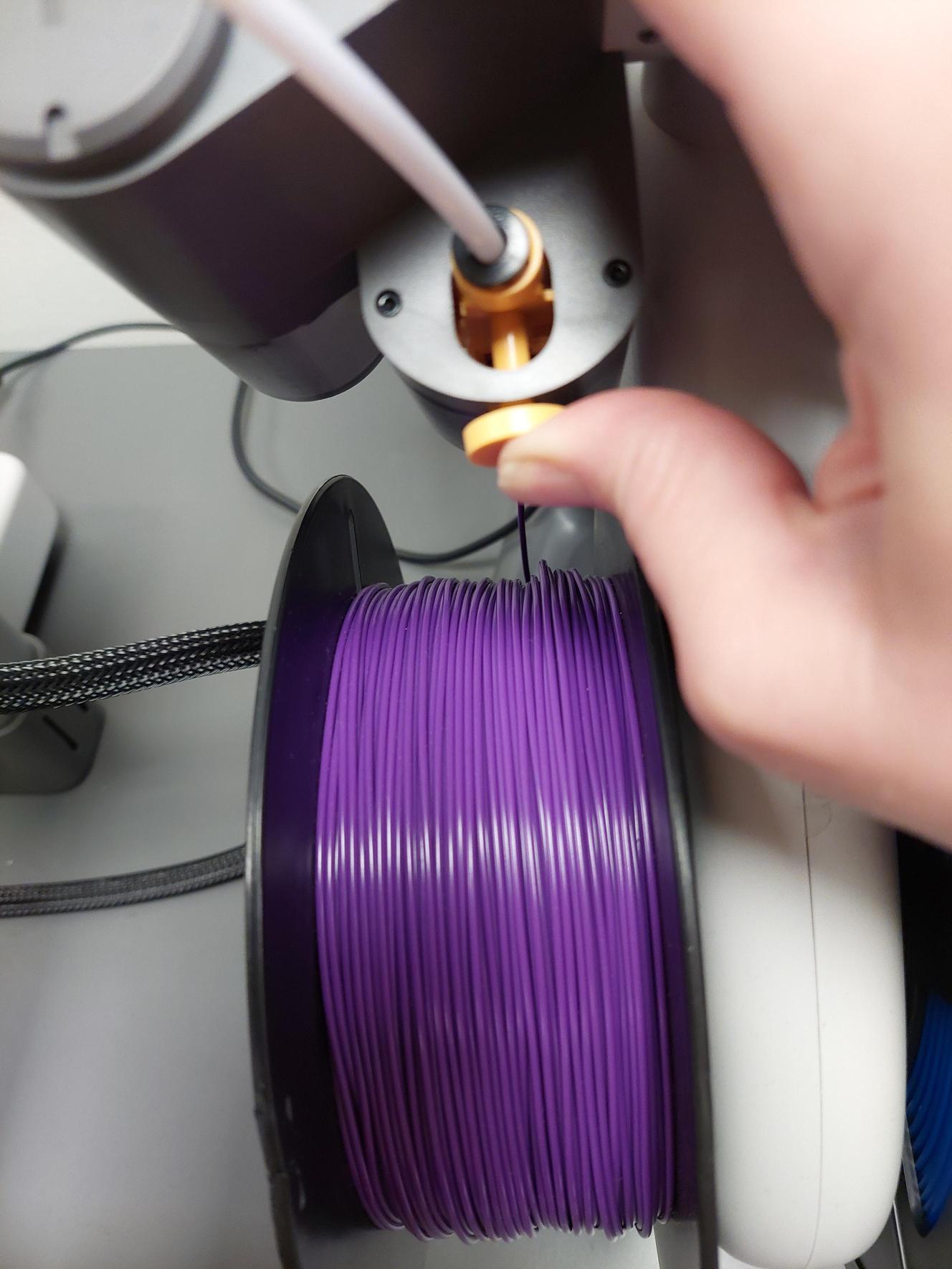
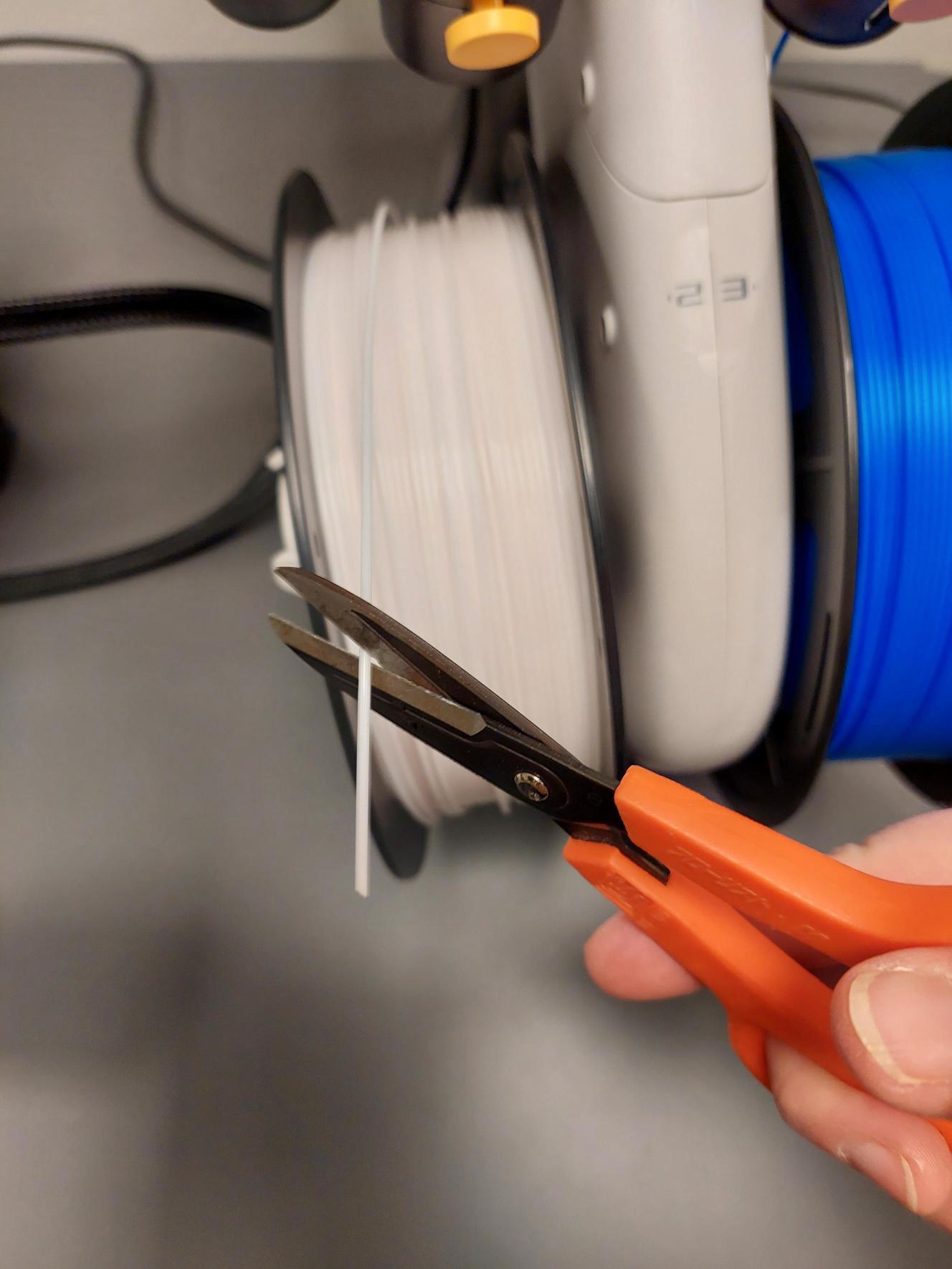
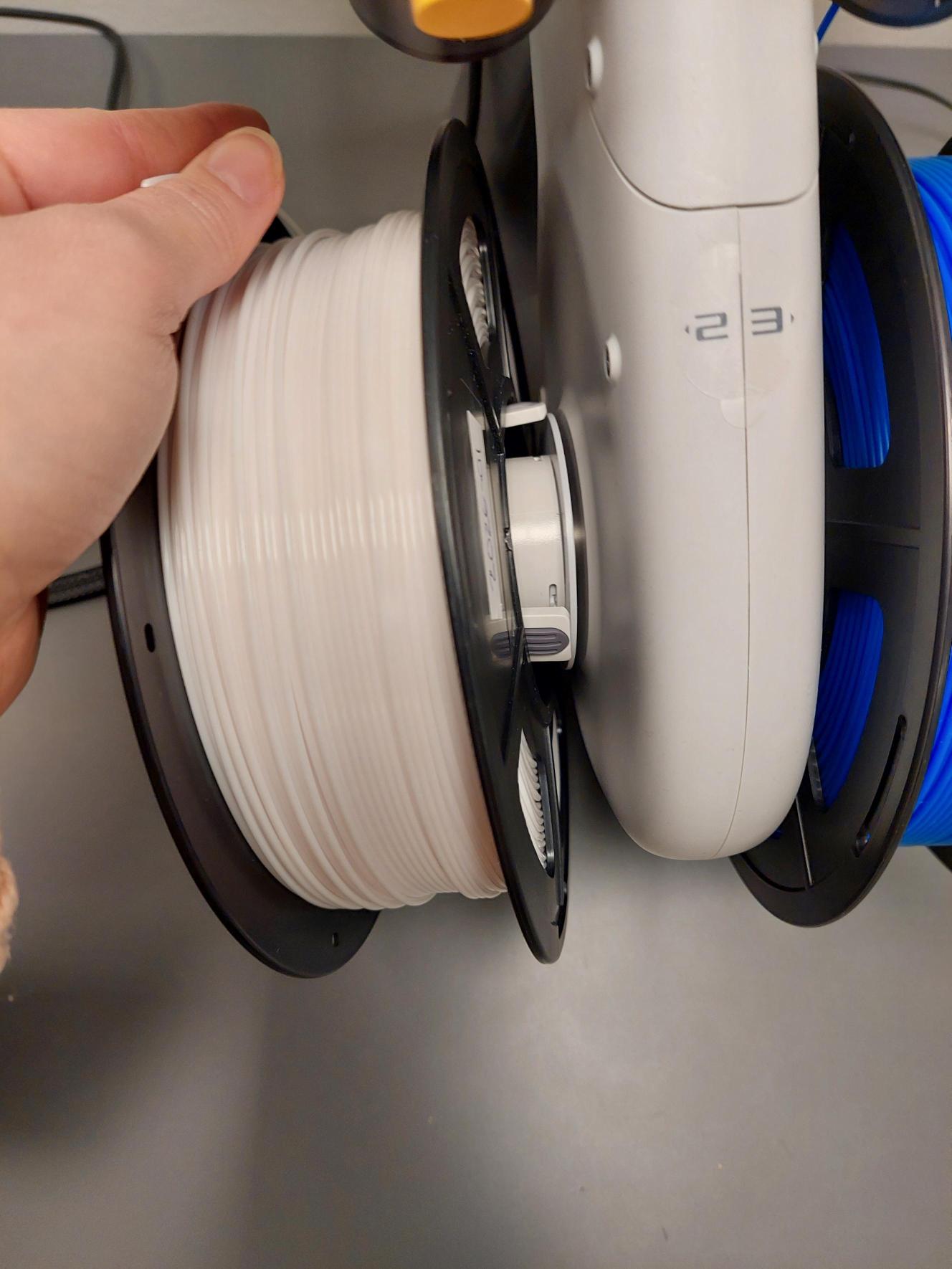
Håll in den gula knappen igen och tryck in det nya filamentet. Det kan vara lite svårt att se och hitta, men man märker att det fungerar när 3d-skrivaren själv börjar mata in filamentet i slangen.
Problem med filament eller skrivare?
Har du problem med filamentet? Behöver du filament som finns i skrivaren?
Vill du byta filament? Har filamentet fastnat? Har du något annat problem med 3D-skrivaren?
Skicka ett meddelande så försöker vi hjälpa dig så snart som möjligt. Ange gärna e-postadress eller mobilnummer om du vill få besked när problemet är löst.